¿Cómo se implementa el envío automático de eventos a las facturas?
1. Selecciona el rango de fechas y el evento previo de la factura.
Como primer paso puedes escoger el rango de fechas en que estan las facturas que quieres generar el evento y si escoges el evento anterior al que quieres generar, encontraras fácilmente las facturas.
Ejemplo, si quiero generar el evento «Acuse recibido de bienes y facturas» puedo filtrar las facturas con el evento «Acuse recibido de factura», así encontraras todas las facturas con el evento que puedo quiero generar.
Filtrando:
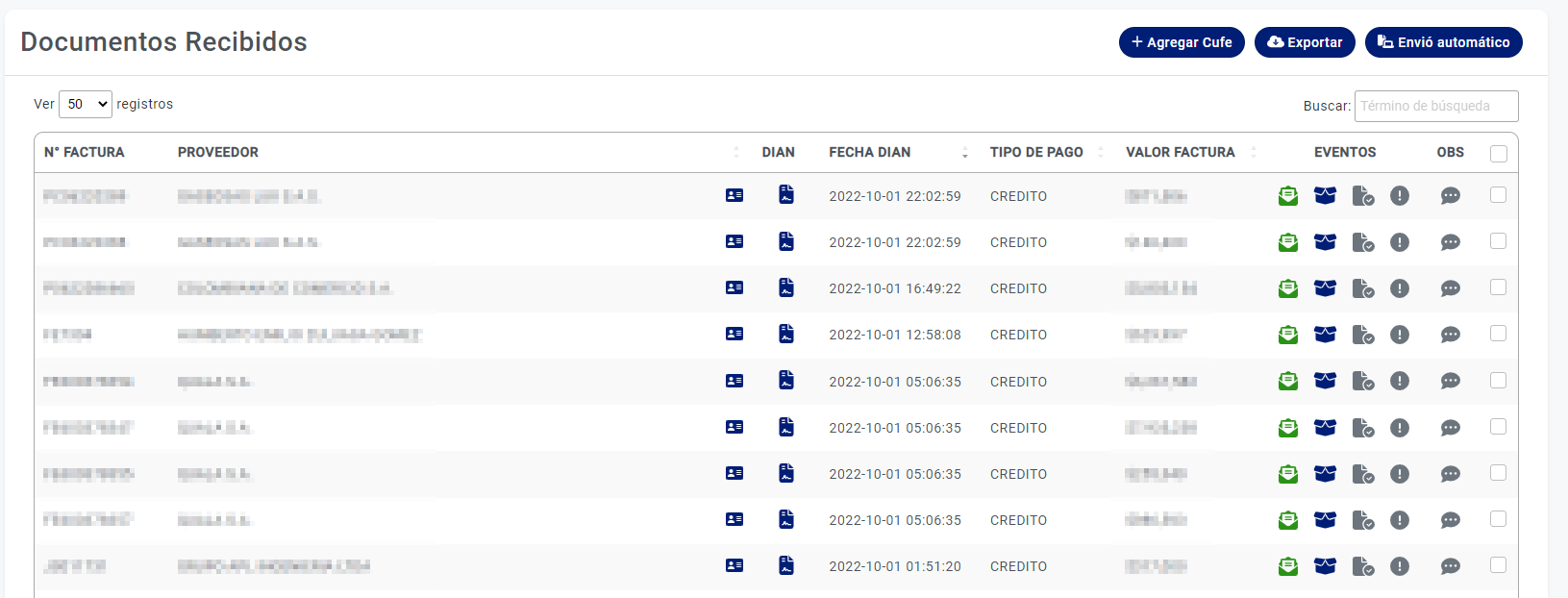
Documento recibido:
2. Seleccionar facturas.
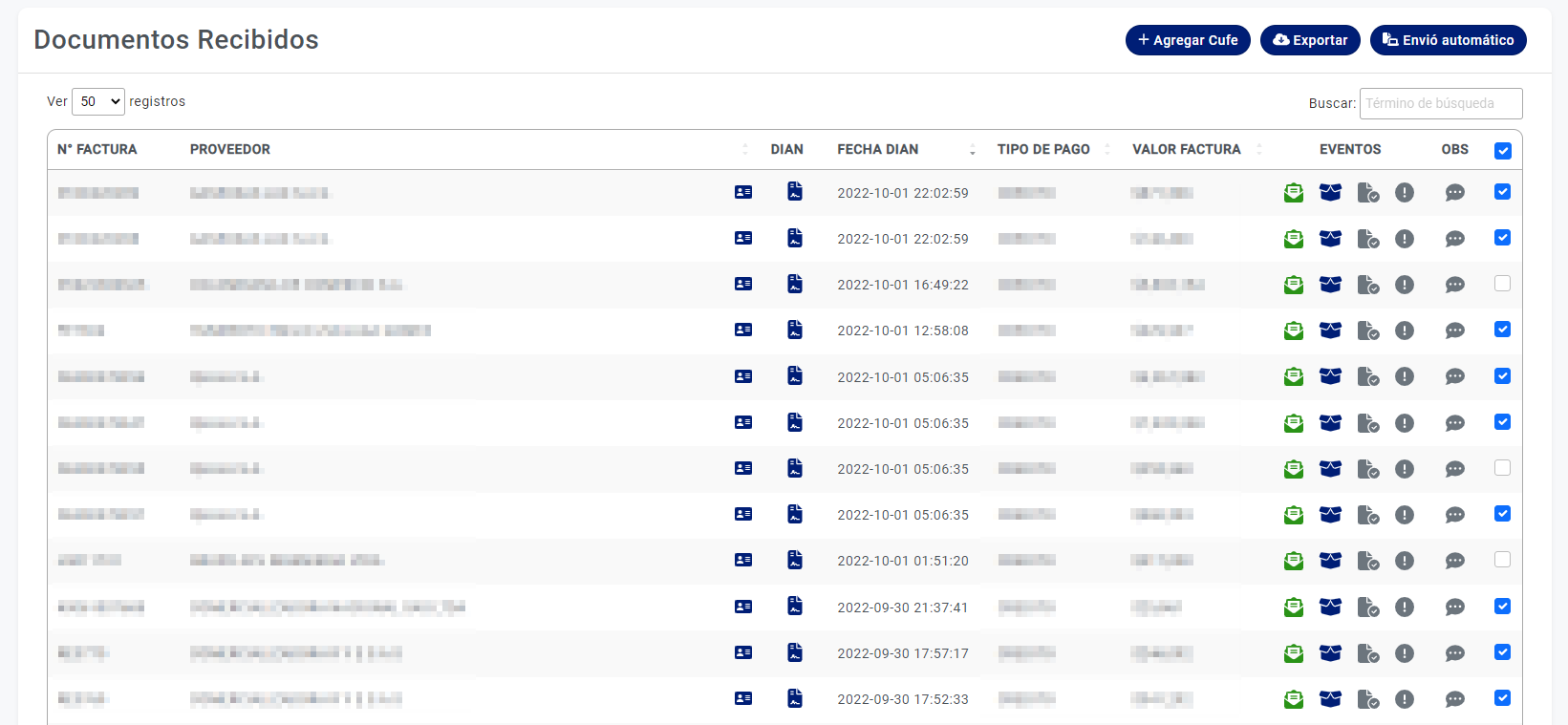
En el siguiente paso se deben seleccionar las facturas a las que se le quiere hacer el evento. Puedes escoger uno por uno, dado al caso que no ha todos les quiera hacer el evento o en el encabezado de la tabla, puedes seleccionarlo para que todas las facturas sean seleccionadas.
Si le diste en seleccionar a todos, puedes también deseleccionar a las facturas que no quiera realizar el evento.
3. Seleccionar y enviar el evento a realizar.
Ahora le damos click en el botón «Envío automático», donde se mostrara un modal y deberás seleccionar el evento que le realizaras a las facturas.
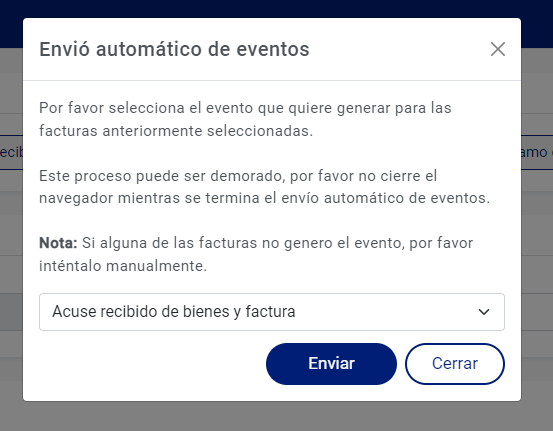
Si seguimos con el ejemplo que llevamos, filtramos las facturas que ya tienen el evento de «Acuse recibido» y le generaremos el evento de «Acuse recibido de bienes y factura», lo seleccionamos y le damos click en enviar.
Click en este boton.
Seleccionamos el evento y le damos enviar.
Con esto finalizara el proceso de enviar los eventos de las facturas seleccionadas.